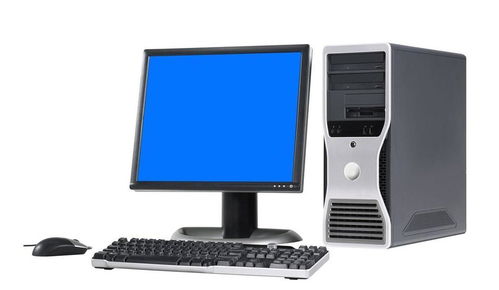
台式计算机的序列号(Serial Number)或服务编码(Service Tag)是设备唯一的身份标识,对于保修查询、技术支持、资产管理和驱动程序匹配等场景至关重要。如果您需要查找台式机的序列号,可以根据设备情况,选择以下几种简便有效的方法。
方法一:查看机身物理标签(最直接可靠)
这是最推荐且最准确的方法,序列号通常以条形码和数字/字母组合的形式印制在台式机机箱的显著位置。
- 主机箱侧面或背面:仔细查看机箱的侧面、背面或顶部,品牌台式机(如联想、戴尔、惠普、华硕等)通常会贴有包含序列号、型号、生产日期等信息的标签。
- 前面板内侧或底部:有些设计将标签贴在了前面板打开后的内侧,或者机箱的底部。
- 标签内容识别:序列号可能标注为“S/N”、“Serial No.”、“Serial Number”或“Service Tag”。
方法二:通过BIOS/UEFI设置界面查看
开机时进入计算机的BIOS或UEFI设置界面,通常可以找到硬件信息。
- 重启计算机,在开机自检(POST)画面出现时,立即反复按指定键(常见为 Del、F2、F10、F12,具体键位因品牌而异,可留意开机屏幕提示)。
- 进入BIOS/UEFI设置后,使用键盘方向键导航至“Main”、“System Information”、“Advanced”或类似选项卡。
- 在信息列表中查找“Serial Number”、“Product Number”或“Service Tag”等字段。
方法三:在操作系统内使用命令查询
对于已安装Windows操作系统的台式机,可以通过系统命令快速查询。
- 使用命令提示符(CMD)或PowerShell:
- 按下
Win + R键,输入“cmd”或“powershell”,回车打开。
- 输入以下命令之一后回车:
wmic bios get serialnumber(最常用,查询BIOS中的序列号)
wmic csproduct get identifyingnumber
- 窗口中将显示序列号信息。注意:部分组装机或旧机型可能不返回有效信息。
- 使用系统信息工具:
- 按下
Win + R,输入“msinfo32”,回车打开“系统信息”窗口。
- 在右侧详细信息列表中,查看“系统型号”及“系统SKU”等项目,有时序列号会整合在此。部分品牌机的序列号会直接显示在“系统摘要”中。
方法四:借助品牌官方管理工具
许多计算机制造商提供了专用的系统检测或支持助手工具。
- 例如,戴尔有“Dell SupportAssist”,联想有“Lenovo PC Manager”或“联想服务桥”,惠普有“HP Support Assistant”。
- 安装并运行这些工具,通常在“设备信息”、“系统信息”或“保修查询”部分可以清晰地找到本机的序列号和服务编码。
方法五:查看原始包装箱或购买凭证
如果主机标签已磨损无法辨认,可以找到购买台式机时的原始包装箱。序列号标签通常会贴在包装箱外侧。购机发票、电子订单或保修卡上也可能记录了产品的序列号。
重要提示与区别
- 序列号 vs. 服务编码:对于品牌机,两者可能相同,也可能不同。服务编码(Service Tag)通常是较短的、用于快速售后支持的号码;序列号(Serial Number)则是更完整的生产标识。在寻求技术支持时,提供服务编码通常更高效。
- 组装台式机:自行组装的台式机没有统一的整机序列号。您可以查询各个主要部件(如主板、显卡)自身的序列号,它们通常贴在该硬件上。主板序列号有时也可通过上述
wmic命令查询。 - 确保准确性:在进行保修注册或申请服务前,请务必仔细核对从系统中读取的序列号与机身物理标签是否一致,以物理标签为准。
通过以上一种或多种方法组合,您一定能够成功找到台式计算机的序列号。建议将查找到的序列号妥善记录保存,以备日后需要。